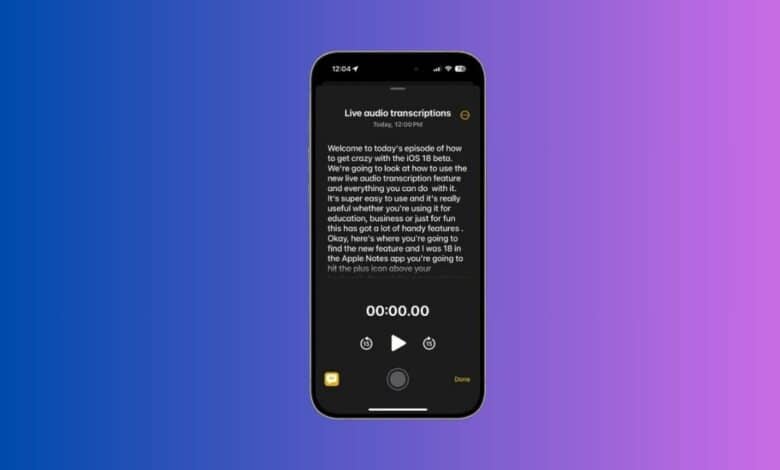
سيجلب نظام iOS 18 عددًا كبيرًا من المزايا الجديدة إلى هواتف آيفون المتوافقة عند إطلاقه في الخريف، ومن المزايا البارزة في هذا النظام مزية النسخ المباشر (Live Transcriptions) التي يمكنها توفير نُسخ مكتوبة من التسجيلات الصوتية المسجلة في تطبيق الملاحظات (Notes) أو تطبيق المذكرات الصوتية (Voice Memos).
يساعد الحصول على نص مكتوب من التسجيلات الصوتية في تسهيل استخراج المعلومات من التسجيلات، وتُعدّ هذه المزية مناسبة لطلاب الجامعات الذين يفضلون تسجيل المحاضرات، فهي تساعدهم في الحصول على نسخة مكتوبة من المحاضرة المُسجلة دون الحاجة إلى الاستماع إليها عدة مرات واستخراج المعلومات المهمة منها.
وفي هذا المقال، سنوضح كيفية استخدام مزية النسخ المباشر في تطبيقي الملاحظات والمذكرات الصوتية في نظام iOS 18: أولًا: كيفية نسخ التسجيلات الصوتية في تطبيق الملاحظات في نظام iOS 18:
لتجربة مزية النسخ المباشر في تطبيق الملاحظات بعد تحديث نظام التشغيل في هاتف آيفون إلى نظام iOS 18، اتبع الخطوات التالية:
انتقل إلى تطبيق الملاحظات، ثم اضغط على زر (ملاحظة جديدة) New Note في الجهة السفلية من الشاشة.
اضغط على أيقونة مشبك الورق في الجهة السفلية.
اختر (تسجيل الصوت) Record Audio، ثم اضغط على زر التسجيل.
سجّل المقطع الصوتي الذي تريده وبعد الانتهاء من التسجيل، اضغط على زر الإيقاف المؤقت، ثم اضغط على زر (تم) Done.
عُد إلى الصفحة الرئيسية في تطبيق الملاحظات، ثم انقر فوق الملاحظة التي سجلتها حديثًا.
انقر فوق علامة الاقتباس في الجهة اليسرى السفلية، وبعد مرور بضع ثوانٍ سيُنشئ التطبيق نسخة صوتية من التسجيل الذي اخترته.
ثانيًا: كيفية استخدام مزية النسخ المباشر في تطبيق المذكرات الصوتية:
للحصول على نسخ مكتوبة من الملاحظات الصوتية المسجلة في تطبيق المذكرات الصوتية، حدّث نظام التشغيل في هاتفك إلى نظام iOS 18، ثم اتبع الخطوات التالية:
افتح تطبيق (المذكرات الصوتية) Voice Memos المدمج في هاتفك، ثم اضغط على زر (التسجيل) Record وسجل مذكرة صوتية جديدة.
بعد الانتهاء، اضغط على زر (الإيقاف) Stop.
اختر التسجيل الجديد من صفحة (كافة التسجيلات) All Recordings.
اضغط على الزر الثلاثي النقاط في الجهة اليُمنى من اسم التسجيل.
اختر (إظهار النص) Show Transcript، وستظهر نسخة مكتوبة من التسجيل الصوتي الخاص بك.
إذا كنت بحاجة إلى إجراء أي تغييرات في التسجيل، فحدد جزءًا من النص تريد إعادة تسجيله، ثم اضغط على زر (استبدال) Replace وأعد تسجيل الجزء الذي اخترته.







 عضويتي


 5 تطبيقات لتشجيع الأطفال على ممارسة الرياضة




 العرض المتطور
